# Salto Innova – Documentación de Infraestructura
## Descripción del Entorno
##### 🖥 Servidor 1 (Aplicación)
Aloja la aplicación web (contenedor Docker con Apache + PHP).
##### 🗄 Servidor 2 (Base de Datos)
Aloja la base de datos del sistema.
##### 🗄 Servidor 3 (Proxy)
Este último es el entorno de producción, que está compuesto por un servidor en zona DMZ. Cuenta con acceso a Internet y
actúa como Proxy, permitiendo que los usuarios externos accedan a la aplicación.
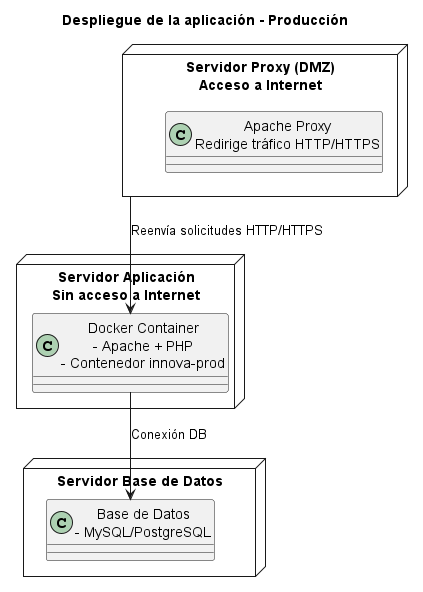
## Despliegue de producción
### En servidor de Aplicación (sin acceso a Internet):
La aplicación se encuentra en una imagen de Docker. Una imagen Docker es un paquete que contiene la aplicación y todo lo
necesario para ejecutarla (código, dependencias, configuración y sistema base), listo para crear un contenedor que
funcione de manera idéntica en cualquier servidor.
Este servidor no tiene conexión directa a Internet, por lo tanto la imagen Docker debe ser construida o transferida
previamente.
### 0. Requisitos previos
- Docker instalado
- Docker Compose instalado
- Acceso SSH al servidor
- Archivo `docker-compose.yaml`
- Archivo `.env.production` (basado en `.env.example`)
### 1. Obtener imagen
#### Bajar la imagen de DockerHub
DockerHub es un registro público de imágenes Docker donde se almacenan y distribuyen imágenes listas para descargar y
usar.
Pueden acceder a la que generamos para ustedes desde el repositorio de dockerhub
[Repositorio Docker Salto Innova](https://hub.docker.com/repository/docker/retofebrero2026/saltoinnovareto)
Desde el servidor se podrá ejecutar:
```
docker pull retofebrero2026/saltoinnovareto:latest
```
### 2. Configuración del servidor de Aplicación
Una vez que la imagen esté disponible:
**Paso 1 – Copiar archivos necesarios**
Colocar en el servidor los siguientes archivos:
`docker-compose.yaml`
`.env.production` (basado en `.env.example`)
Editar el archivo .env.production y configurar:
- Variables de base de datos
```
DB_CONNECTION=
DB_HOST=
DB_PORT=
DB_DATABASE=
DB_USERNAME=
DB_PASSWORD=
```
- Credenciales necesarias del registry
Registry de Docker:
```
DOCKER_REPO=saltoinnovareto
DOCKERHUB_PASSWORD=Silla.Proyector.2026
DOCKERHUB_USERNAME=retofebrero20626
IMAGE_DOCKERHUB=retofebrero2026/saltoinnovareto
```
**Paso 2 – Levantar los servicios**
```
docker compose up -d
```
Esto iniciará:
- Contenedor de la aplicación
- Conexión con la base de datos
### En servidor con acceso a Internet (Proxy):
Este servidor es el único que recibe tráfico externo.
Su función es:
- Recibir solicitudes HTTP/HTTPS
- Redirigirlas al Servidor de Aplicación interno
### Configuración del servidor de Proxy
**Requisitos previos:**
- Certificar servidor (HTTPS)
Se debe utilizar el archivo de configuración de Proxy que les entregamos:
`CONFIG_PROXY.conf`
Esta configuración:
- Redirige el tráfico al servidor interno
- Permite que la aplicación sea accesible desde Internet
- Mantiene aislado el servidor interno
#### Verificación Final
Verificar que los contenedores estén corriendo:
```
docker ps
```
Desde el navegador, acceder a:
http://IP_PUBLICA_DEL_PROXY
Si todo está correcto, la aplicación debería mostrarse normalmente.
> ⚠️ Si al ingresar se visualiza un error, es posible que la base de datos no haya estado disponible al momento del
> despliegue.
> En ese caso, ingresar al contenedor de PHP y ejecutando:
>
>```docker exec -it innova-prod bash```
>
> Luego:
>
> `php artisan migrate`
>
> `php artisan db:seed`
>
> Estos comandos crean la estructura de la base de datos y cargan los datos iniciales necesarios para el correcto
> funcionamiento del sistema.
#### Soporte
En caso de inconvenientes puede verificar logs con:
```
docker logs innova-prod
```
o comunicarse con el equipo de desarrollo.
---
## Despliegue de desarrollo
A continuación, se detallan los pasos para levantar el entorno de desarrollo del proyecto.
Este entorno permite:
- Agregar nuevas funcionalidades
- Modificar reglas de negocio
- Realizar pruebas antes de pasar a producción
Todos estos pasos pueden realizarse desde cualquier computadora con acceso a Internet que tenga Docker instalado.
### Requisitos previos
- Docker instalado
- Docker Compose instalado
- Git instalado
- Repo clonado
**Paso 1 - Crear archivo de configuración** `.env.`
En la raíz del proyecto, crear un archivo llamado `.env` basado en el archivo `.env.example`.
```
cp .env.example .env
```
Luego, editar el archivo `.env` y completar los valores faltantes.
> ⚠️ El archivo .env contiene variables sensibles como:
> - Contraseñas
> - Claves de acceso
> - Configuración de base de datos"
>
>Estas variables no están incluidas en el repositorio por motivos de seguridad.
**Paso 3 - Levantar el entorno de desarrollo**
Ejecutar el siguiente comando en la terminal:
```
docker compose -f docker-compose.dev.yaml up --build -d
```
Este comando:
- Construye la imagen de desarrollo (si no existe)
- Crea los contenedores necesarios (aplicación + base de datos)
- Inicia el entorno en segundo plano, para que se pueda seguir usando la terminal
**Paso 4 - Generar la APP_KEY (solo la primera vez)**
Si es la primera vez que se levanta el proyecto, es necesario generar la clave interna de la aplicación.
> ¿Qué es la APP KEY?
>
>La APP KEY es una clave de seguridad utilizada por el framework Laravel para:
>
> - Encriptar datos
> - Proteger sesiones
> - Firmar información sensible
Para generarla, ejecutar:
```
docker exec -it php php artisan key:generate
```
Este comando:
- Ingresa al contenedor de PHP
- Genera automáticamente la clave
- La guarda en el archivo `.env`
**Paso 5 - Verificar funcionamiento**
Si todo está correcto, la aplicación debería estar disponible en:
http://localhost
Para verificar que los contenedores estén corriendo:
```
docker ps
```
> ⚠️ Si al ingresar se visualiza un error, es posible que la base de datos no haya estado disponible al momento del
> despliegue.
> En ese caso, ingresar al contenedor de PHP y ejecutando:
>
>```docker exec -it innova-prod bash```
>
> Luego:
>
> `php artisan migrate`
>
> `php artisan db:seed`
>
> Estos comandos crean la estructura de la base de datos y cargan los datos iniciales necesarios para el correcto
> funcionamiento del sistema.
---
#### Comandos útiles
Detener el entorno:
```
docker compose -f docker-compose.dev.yaml down
```